
티스토리 뷰
노트북과 같이 작은 디스플레이 화면(14인치 이하)에서는 pdf 문서의 좌우 여백이 최대한 없게 최적으로 확대하고 싶은 경우가 있는데, 그러한 확대 수치(줌 배율)를 미리 정해두는 방법입니다
검색해보니 "ctrl+마우스휠"로 화면을 확대축소하는 증분(increment), 즉 휠 한 틱(tick) → 확대/축소 배율이 얼만큼 바뀌는지(예: 10% → 5% 등의 세밀화)를 조정하는 옵션은 없는 것으로 보입니다
--------------------------
Q. pdf를 맨 처음 오픈했을 때 줌 상태를 설정하는 옵션은? 예를 들면 오픈하면 95% 줌 상태로 항상 고정되게
📌 PDF 처음 열 때 줌 상태 고정하는 방법
1. 프로그램 전체 기본 설정(Preferences) 방식
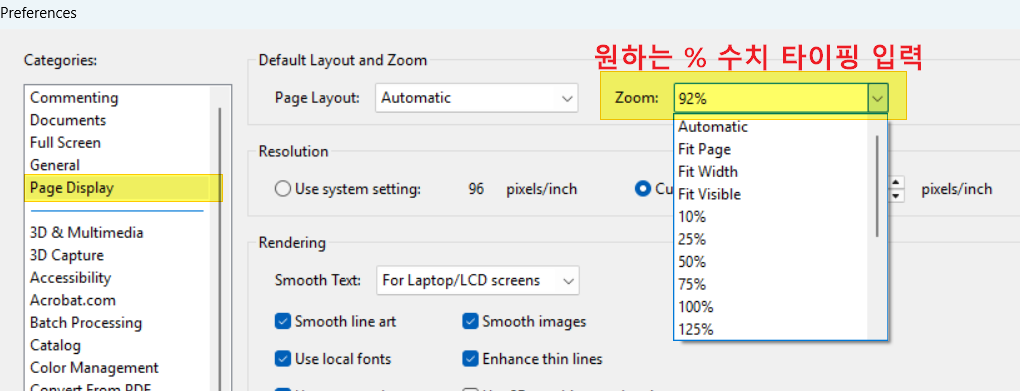
- 편집(Edit) → 환경설정(Preferences) → 페이지 표시(Page Display)로 들어가.
- 거기서 기본 배율(Default Zoom) 을 설정할 수 있어.
- 예: 92%로 지정하면, 새로운 PDF 열 때 기본적으로 92% 줌으로 열림.
⚠️ 단, 일부 경우에는 PDF 자체에 "문서 속성(Document Properties)"에서 정의된 초기 뷰(Initial View) 옵션이 있으면, 그 설정이 우선 적용돼서 Preferences 기본 배율을 덮어쓸 수 있어.
2. 특정 PDF 파일마다 초기 줌 고정
- Acrobat Pro에서 해당 PDF를 열고:
- 상단 메뉴 → 파일(File) → 속성(Properties)
- 초기 보기(Initial View) 탭 선택
- 확대/축소(Magnification) 항목에서 원하는 비율(예: 95%) 선택
- 저장(Save)
→ 이렇게 하면 그 PDF는 앞으로 열릴 때 무조건 95%로 열려.
3. 제한사항
- Reader 무료 버전에서는 전체 기본값(Preferences)은 바꿀 수 있지만, 개별 문서마다 "Initial View" 저장은 지원되지 않아. (Acrobat Pro에서만 가능)
- 만약 모든 PDF를 항상 95%로 강제하고 싶다면 → **환경설정에서 기본 배율을 95%**로 맞추는 게 가장 확실한 방법.